
Contact Form 7からメールが送れない時の設定
最近見かける送信エラー
WordPressのフォームプラグインである「Contact Form 7」。日本では多分一番普及しているメールフォームではないかと思います。
そのContact Form 7ですが、2022年5月30日のGoogleアカウント安全性向上やWordPressのバージョンアップに伴うセキュリティ向上により、WordPressで SMTP を設定しないと正しくメールが送信できないという事象をよく目にします。今回はこちらを解決したいと思います。
※Contact Form 7に問題があって送信できなくなったという類のことではなく、きちんとWordPressを設定して使いましょうね、ということです。念の為。
https://contactform7.com/ja/faq/after-submitting-the-form-i-get-an-error-message/ https://contactform7.com/ja/faq/i-get-an-error-message-with-a-red-border-so-how-can-i-solve-this/SMTP設定のプラグインを導入
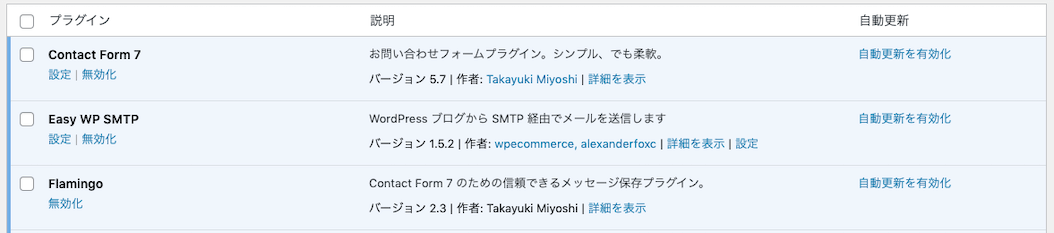
SMTPを設定するために導入するプラグインはこの辺りです。
ネットではよく WP Mail SMTP が紹介されていますが、こちらは高性能ですがすぐに「課金して上級バージョンにしろYO!」と催促が出ますので、今回は Easy WP SMTP で設定してみましょう。

Easy WP SMTP を設定する
プラグイン画面から Easy WP SMTP をインストールし有効化。プラグイン画面で Easy WP SMTP の設定をクリック。
難しいところは特にありません。
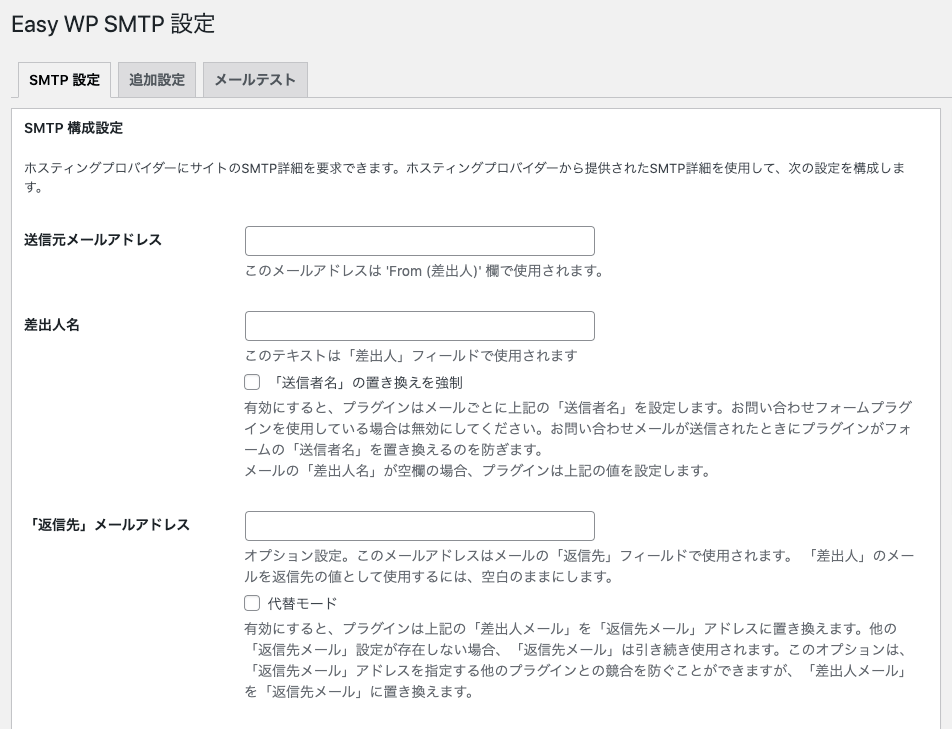
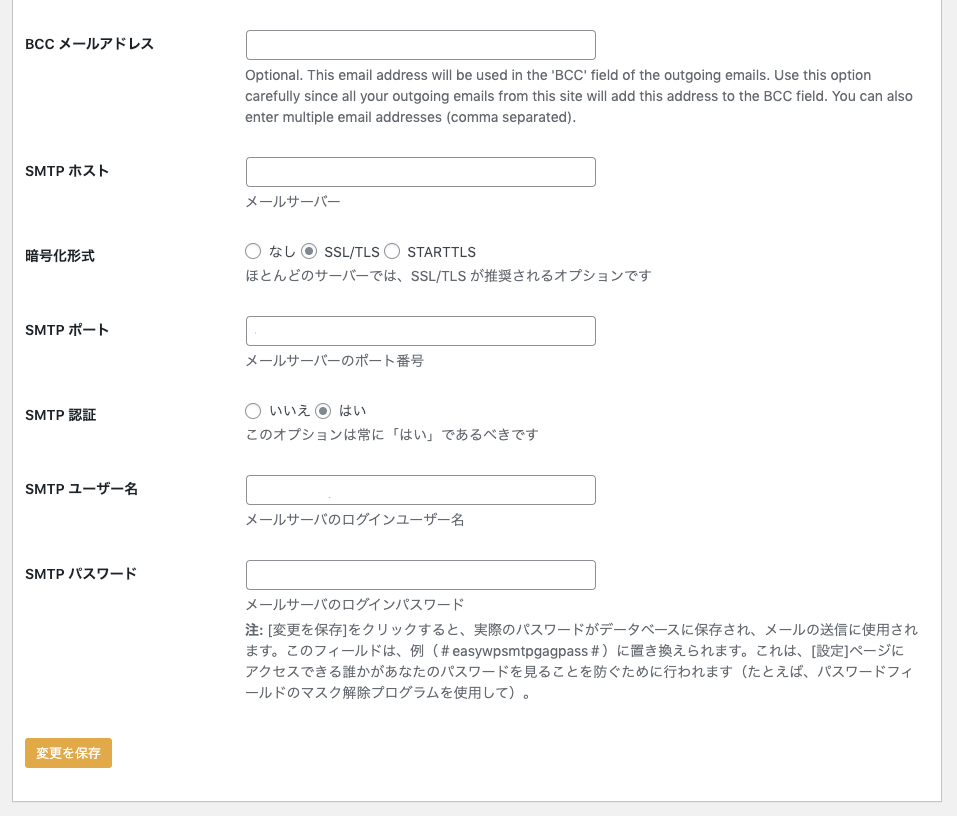
そして変更を保存をクリックで完了です。
ちなみにメールアドレスにGmailを設定する場合のSMTP ホストなどは以下になります。
メールのテストをしてみよう
設定が終わったらメールが本当に送れるのかテストをします。
Easy WP SMTP の右のタブ「メールテスト」をクリック。
送信先:
件名:
本文:
をそれぞれ入れて「テストメールを送信」をクリック。
これでメールが届いていれば問題なく設定されています。
Contact Form 7 の設定
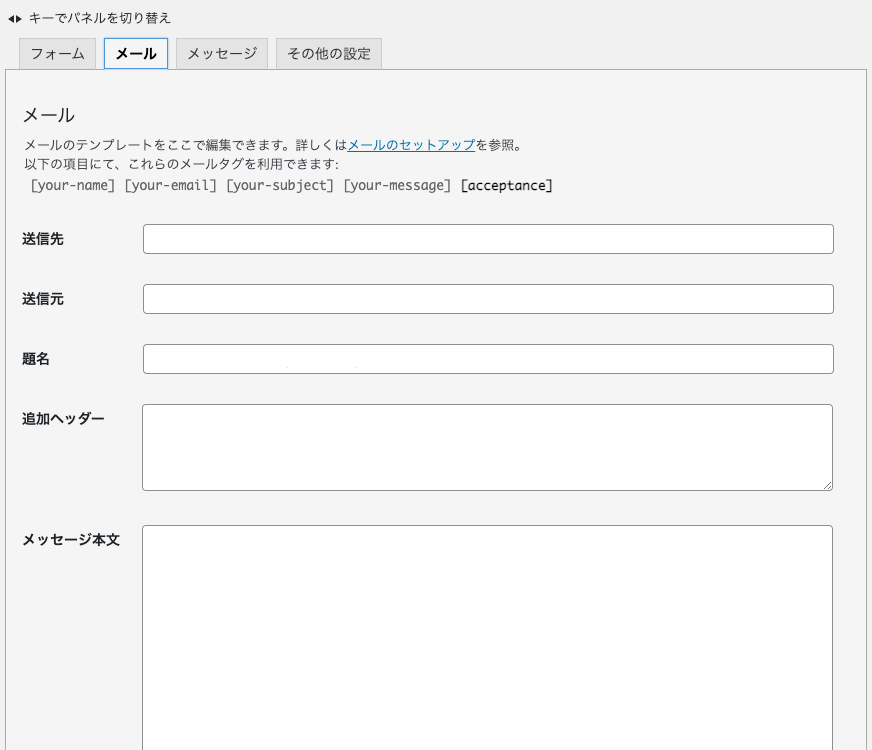
メールが正しく送信できるようになったら Contact Form 7 の設定をしましょう。
Contact Form 7 のメール画面を開いて送信先に Easy WP SMTP で設定した送信元、返信先メールアドレスを入れて完了です。
今回のまとめ
自分自身のお問い合わせフォームから自分でメールを送ることはなかなかないのでエラーに気がつきにくいですが、WordPressやプラグインをアップデートした際には今一度チェックした方が良い項目ですね。
今回はこの辺で!